
 Von
Von Wer das @ Zeichen Mac mit Windows Tastatur eingeben möchte, steht oft vor einer überraschenden Herausforderung. Die gewohnte Tastenkombination funktioniert nicht mehr, die Zeichen sitzen plötzlich an ungewohnten Stellen und manche Tasten liefern ganz andere Ergebnisse als erwartet.
Genau darum lohnt es sich, diesen Artikel zu lesen. Denn hier erfährst du, wie du Sonderzeichen wie das At-Zeichen zuverlässig findest, warum sich Mac- und Windows-Tastaturen unterscheiden und wie du beide Systeme korrekt einrichtest.
Warum unterscheiden sich Mac- und Windows-Tastaturen?
Die Unterschiede beginnen bei der Anordnung der Tasten und reichen bis hin zur Funktion einzelner Symbole. Eine Mac-Tastatur besitzt keine Windows-Taste, stattdessen gibt es die sogenannte Befehlstaste. Auch die Option-Taste ersetzt nicht vollständig die alt-Taste von Windows. Diese abweichenden Bezeichnungen und Funktionen führen dazu, dass Kombinationen für Sonderzeichen wie das @ Zeichen auf dem Mac mit Windows Tastatur nicht wie gewohnt funktionieren.
Apple verfolgt bei der Gestaltung seiner Tastaturen eine eigene Philosophie. Ziel ist es, Funktionen klar voneinander zu trennen und unnötige Doppelbelegungen zu vermeiden. Das hat zur Folge, dass bestimmte Zeichen, die auf Windows-Tastaturen direkt erreichbar sind, auf dem Mac nur über spezielle Kombinationen erscheinen. Besonders problematisch wird das, wenn man eine Windows-Tastatur an einem Mac verwendet oder umgekehrt.
@ Zeichen Mac mit Windows Tastatur: Wie lassen sich Sonderzeichen auf dem Mac finden?
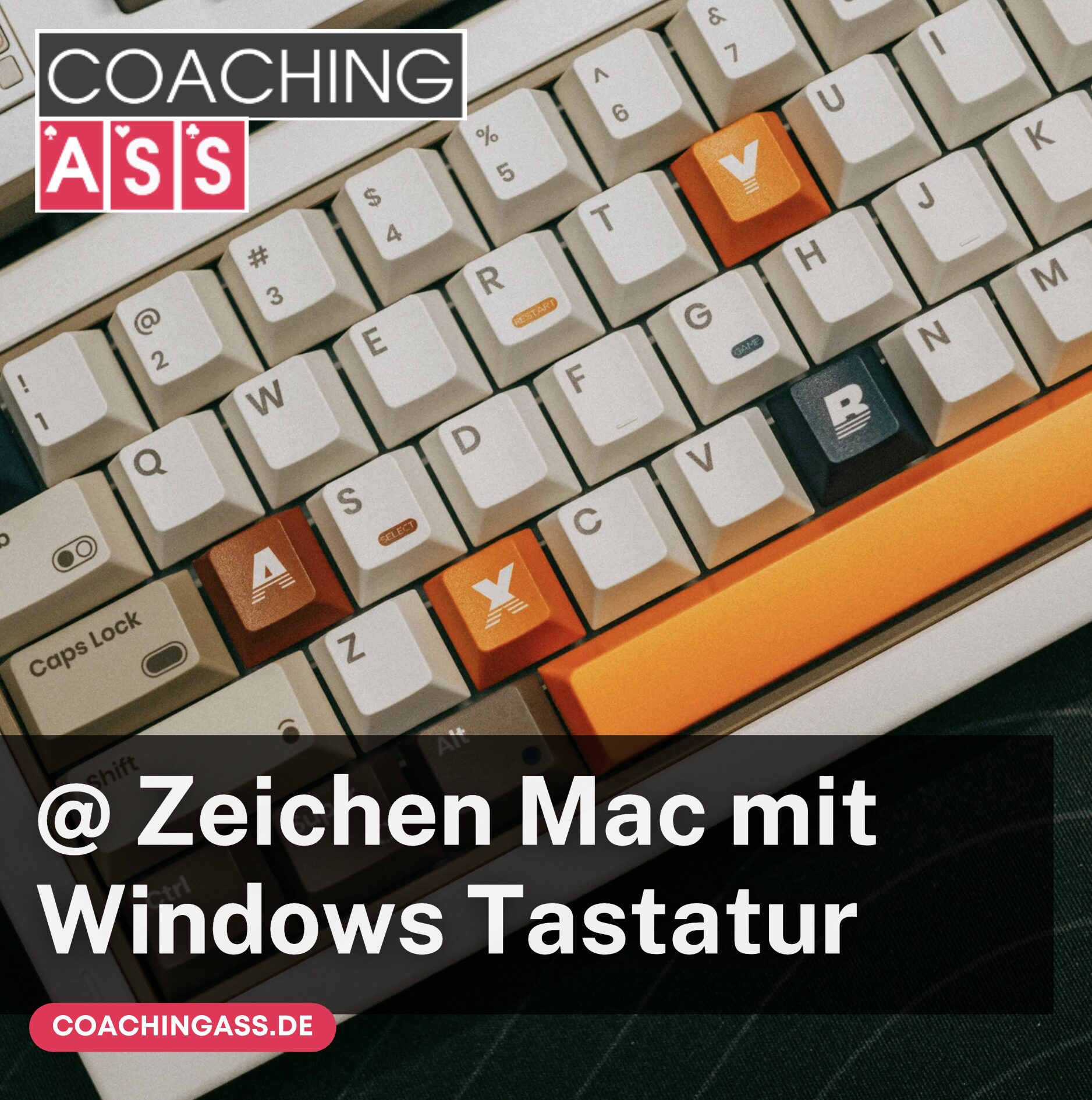
Wer auf einem Mac arbeitet, aber an die Eingabe unter Windows gewöhnt ist, wird sich beim Schreiben von E-Mails oder in Textdokumenten umstellen müssen. Viele Sonderzeichen lassen sich nur über die Option-Taste oder eine Kombination mit der Befehlstaste eingeben. Ohne genaue Kenntnisse dieser Kombinationen kann das zu Verwirrung führen.
Zum Glück gibt es in den Systemeinstellungen unter Eingabequellen die Möglichkeit, eine Bildschirmtastatur anzuzeigen. Diese zeigt bei gedrückter alt-Taste oder Befehlstaste an, welche Sonderzeichen sich hinter den Tasten verstecken. So lassen sich Zeichen wie €, ~ oder ^ schnell auffinden und korrekt einfügen.
Ein weiterer Trick ist das kurzfristige Umschalten auf eine andere Tastaturbelegung. Wer häufig zwischen Mac und Windows wechselt, sollte die Tastenkombinationen gut kennen, um beim Schreiben keine Zeit zu verlieren.
Apple Tastatur mit Windows verwenden
Die Verbindung einer Apple Tastatur mit einem Windows-PC ist technisch unkompliziert. Die Hardware wird meist automatisch erkannt und kann direkt verwendet werden. Doch die Eingabe von Zeichen gestaltet sich oft schwierig, da die Tastenbelegung nicht der eines klassischen Windows-Keyboards entspricht. Besonders das @ Zeichen auf dem Mac mit Windows Tastatur sorgt regelmäßig für Verwirrung.
Das Problem liegt weniger an der Hardware als an der Software. Windows erkennt die Tastatur zwar, interpretiert aber einige Tasten anders. Die alt-Taste auf einer Apple-Tastatur wird nicht vollständig als solche erkannt. Das hat zur Folge, dass viele gewohnte Kombinationen nicht mehr funktionieren.
Abhilfe schafft die Auswahl eines passenden Tastaturlayouts. In den Windows-Einstellungen kann unter Sprache und Tastatur ein Layout gewählt werden, das besser zur Apple-Tastatur passt. Hier empfiehlt sich zum Beispiel „Deutsch (Apple)“, um die Belegung korrekt darzustellen.
Wie gibt man das @ Zeichen Mac mit Windows Tastatur ein?

Die klassische Kombination alt-Gr + Q, wie sie unter Windows üblich ist, funktioniert auf einer Apple-Tastatur oft nicht, wenn diese an einem Windows-System verwendet wird. Das liegt daran, dass die Tasten anders belegt sind. Das @ Zeichen auf dem Mac mit Windows Tastatur erreichst du stattdessen über die Kombination alt + L.
Dieser Weg funktioniert jedoch nur, wenn das richtige Tastaturlayout aktiv ist. Ist beispielsweise das Layout „Deutsch (Standard)“ gewählt, führt alt + L zu keinem Ergebnis. Erst mit dem Layout „Deutsch (Apple)“ wird die Eingabe korrekt umgesetzt. Damit gelingt die Eingabe des @ Zeichens auch in Dokumenten, Formularen oder bei der Anmeldung mit E-Mail-Adressen.
In manchen Fällen kann es notwendig sein, zusätzlich Software von Drittanbietern zu installieren, um die Tastenbelegung vollständig anzupassen. Das betrifft vor allem Situationen, in denen die Apple-Tastatur über Bluetooth verbunden ist oder spezielle Treiber benötigt werden.
Welche Rolle spielt die alt-Taste?
Die alt-Taste ist ein zentrales Element bei der Eingabe von Sonderzeichen. Auf einer Mac-Tastatur wird sie als Option-Taste bezeichnet. Sie übernimmt viele Aufgaben, die auf Windows-Geräten durch alt oder alt-Gr gelöst werden. Besonders das Einfügen von Zeichen wie €, # oder dem @ Zeichen auf dem Mac mit Windows Tastatur hängt direkt mit dieser Taste zusammen.
Wenn du auf einem Mac arbeitest, aber eine Windows-Tastatur angeschlossen hast, funktioniert die alt-Taste oft wie die Option-Taste. Allerdings kann es vorkommen, dass die gewohnte Position nicht die erwartete Funktion auslöst. Deshalb ist es hilfreich, die Tastaturbelegung im System zu prüfen und gegebenenfalls anzupassen.
Bei der Eingabe von Befehlen oder Sonderzeichen kann die alt-Taste auch in Kombination mit anderen Tasten genutzt werden. Auf dem Mac etwa erzeugt Option + 2 das @ Zeichen, während es bei Windows alt-Gr + Q ist. Diese Unterschiede führen bei ungeübten Nutzern häufig zu Fehlermeldungen oder unbeabsichtigten Eingaben.
Wie kann man die Tastaturbelegung umstellen?
Um die Eingabe zu erleichtern, lohnt sich ein Blick in die Systemeinstellungen. Sowohl unter macOS als auch unter Windows lässt sich das Tastaturlayout individuell anpassen. Das ist vor allem dann sinnvoll, wenn du regelmäßig zwischen Mac und Windows wechselst oder eine Tastatur des jeweils anderen Systems nutzt.
Unter macOS findest du die Einstellung unter Systemeinstellungen, Tastatur, Eingabequellen. Dort kannst du eine neue Eingabequelle hinzufügen, zum Beispiel Deutsch – Standard oder Deutsch – Apple. Diese Auswahl bestimmt, welche Zeichen bei welcher Taste erscheinen.
Auch unter Windows kannst du über Einstellungen, Zeit und Sprache, Tastatur ein neues Layout auswählen. Wählst du dort „Deutsch (Apple)“, werden die Eingaben auf einer Apple-Tastatur korrekt interpretiert. So lassen sich auch komplexe Kombinationen und Sonderzeichen problemlos eingeben.
Welche Tastenkombinationen sind besonders wichtig?
Einige Tastenkombinationen solltest du kennen, wenn du auf einem Mac mit einer Windows-Tastatur arbeitest oder umgekehrt. Dazu gehören besonders die Befehle für Sonderzeichen. Diese weichen je nach Tastaturmodell und System deutlich voneinander ab.
Hier einige Beispiele:
- @ Zeichen Mac mit Windows Tastatur: alt + L
- € Zeichen: alt + E (auf dem Mac)
- ~ Zeichen: alt + N, danach Leertaste
- ^ Zeichen: alt + I, danach Leertaste
Auch die Kombinationen für Befehle wie Kopieren, Einfügen oder Rückgängig machen unterscheiden sich. Während unter Windows die Steuerungstaste mit C, V oder Z verwendet wird, nutzt der Mac die Befehlstaste. Bei einer Windows-Tastatur auf einem Mac wird die Windows-Taste zur Befehlstaste umgewandelt.
Die Kenntnis dieser Kombinationen macht den Wechsel zwischen den Systemen deutlich angenehmer. Wer häufig mit beiden arbeitet, sollte sich eine Übersicht der wichtigsten Kürzel erstellen.
@ Zeichen Mac mit Windows Tastatur: Gibt es Probleme mit der deutschen Tastaturbelegung?

Die deutsche Tastaturbelegung sorgt oft für zusätzliche Verwirrung. Während das Tastaturlayout „Deutsch (Standard)“ auf einem Windows-PC logisch erscheint, führt dieselbe Belegung auf einem Mac oder mit einer Apple-Tastatur zu vertauschten Tasten.
Besonders auffällig ist das bei den Buchstaben Z und Y. Diese sind auf englischsprachigen Layouts vertauscht, was bei der Texteingabe störend sein kann. Auch Zeichen wie das @ Symbol, das Euro-Zeichen oder das Paragraphenzeichen sitzen auf anderen Positionen.
Abhilfe schafft hier nur die korrekte Einstellung der Eingabequelle. Nutzer sollten das aktive Layout regelmäßig prüfen, vor allem wenn sie zwischen Systemen oder Tastaturen wechseln. Auch das @ Zeichen Mac mit Windows Tastatur lässt sich nur korrekt eingeben, wenn die Belegung exakt passt.
Was tun, wenn das Zeichen nicht erscheint?
Wenn trotz aller Einstellungen das gewünschte Zeichen nicht erscheint, liegt oft ein Konflikt im System vor. Häufig sind mehrere Tastaturlayouts gleichzeitig aktiv, was zu falschen Eingaben führen kann. In diesem Fall sollte man nicht nur das aktive Layout prüfen, sondern auch unerwünschte Layouts entfernen.
In Windows lässt sich das über die Sprachoptionen einstellen. Unter macOS sollte man die Eingabequellen durchsehen und unnötige Varianten löschen. Bei hartnäckigen Problemen kann es auch helfen, die Tastatur komplett zu entfernen und neu zu verbinden.
Ein letzter Ausweg ist die Verwendung eines virtuellen Keyboards. Dieses zeigt an, welche Zeichen auf welcher Taste liegen. So lassen sich auch Zeichen wie das @ Symbol gezielt eingeben, selbst wenn die reale Tastatur nicht korrekt reagiert.
Wie verhält sich das Ganze in einer RDP-Sitzung?
Wer über eine Remote-Desktop-Verbindung von einem Windows-PC auf einen Mac zugreift oder umgekehrt, wird mit zusätzlichen Schwierigkeiten konfrontiert. Die Tastenkombinationen werden nicht immer korrekt weitergeleitet. Besonders das @ Zeichen auf dem Mac mit Windows Tastatur funktioniert in solchen Sitzungen oft nicht wie erwartet.
Ein möglicher Lösungsansatz ist die Einstellung im RDP-Client, dass die Tastaturbefehle an das Zielsystem übergeben werden. Damit wird sichergestellt, dass Kombinationen wie alt + L auch auf dem entfernten System korrekt interpretiert werden. In manchen Fällen müssen zusätzliche Treiber oder Softwarekomponenten installiert werden, um eine vollständige Kompatibilität zu gewährleisten.
Gerade bei häufiger Arbeit über Remote Desktop empfiehlt es sich, die Belegung regelmäßig zu testen und bei Bedarf manuell anzupassen. Nur so kann ein reibungsloser Ablauf gewährleistet werden.
Fazit: @ Zeichens auf einem Mac mit Windows Tastatur
Die Eingabe des @ Zeichen Mac mit Windows Tastatur kann auf den ersten Blick kompliziert erscheinen, ist aber mit dem richtigen Wissen gut zu bewältigen. Wichtig ist, die Unterschiede zwischen Mac und Windows Tastaturen zu verstehen, das passende Tastaturlayout auszuwählen und sich mit den notwendigen Tastenkombinationen vertraut zu machen.
Ob du regelmäßig zwischen beiden Systemen wechselst oder dauerhaft eine Apple-Tastatur unter Windows verwendest, mit der richtigen Konfiguration funktioniert die Eingabe fehlerfrei. Das gilt nicht nur für das @ Zeichen, sondern für alle wichtigen Sonderzeichen, die du für E-Mail, Dokumente oder Software-Befehle brauchst.
FAQs: @ Zeichens auf einem Mac mit Windows Tastatur – Ihre Fragen beantwortet
Wie macht man das @-Zeichen auf der Tastatur Windows?
Auf einer Windows-Tastatur wird das @-Zeichen in der Regel mit der Tastenkombination Alt Gr + Q eingegeben. Dabei ist die Alt Gr-Taste die rechte Alt-Taste, die sich rechts neben der Leertaste befindet. Alternativ funktioniert auch Strg + Alt + Q, wenn keine dedizierte Alt Gr-Taste vorhanden ist. Diese Kombination gilt für deutsche Tastaturlayouts. Auf internationalen oder amerikanischen Tastaturen kann sich die Eingabe jedoch unterscheiden.
Wo ist das @Zeichen auf der Tastatur?
| Tastaturtyp | Tastenkombination für @-Zeichen | Lage des Zeichens |
|---|---|---|
| Deutsche Windows-Tastatur | Alt Gr + Q oder Strg + Alt + Q | Über der Q-Taste, dritte Belegung |
| Deutsche Mac-Tastatur | Alt (Option) + L | L-Taste, alternative Belegung |
| Amerikanische Tastatur | Shift + 2 | Über der 2-Taste |
| Schweizer Tastatur | Alt Gr + 2 | Über der 2-Taste |
Wie kann ich ein @-Zeichen erstellen?
Die Eingabe des @-Zeichens hängt vom verwendeten Tastaturlayout ab. Bei einer deutschen Windows-Tastatur drückt man Alt Gr + Q, bei einer Mac-Tastatur Option (Alt) + L. Wichtig ist, dass die Tastatur auf das korrekte Layout eingestellt ist, sonst kann das Zeichen an einer anderen Stelle liegen oder durch eine andere Kombination erzeugt werden. Falls das Zeichen dennoch nicht erscheint, sollte man die Spracheinstellungen und das aktive Tastaturlayout überprüfen.
Wo finde ich das @-Zeichen auf einer amerikanischen Tastatur?
Auf einer amerikanischen Tastatur befindet sich das @-Zeichen über der Ziffer 2. Um es einzugeben, muss man die Taste Shift + 2 drücken. Dieses Layout unterscheidet sich deutlich vom deutschen, weshalb es bei der Umstellung auf eine US-Tastatur schnell zu Verwirrung kommen kann. Auch andere Zeichen wie Anführungszeichen oder das €-Symbol befinden sich an anderen Positionen.